기업 보안, 통신의 모든 것! SK스마트비즈입니다.
고객사 보유 스위치간 40G 포트 2개 LACP 설정하여 80G 구성 요청이 있어 메뉴얼을 찾아보니 간단하여, 사전 테스트겸 구형 Dell PowerConnect 2824 2대로 설정을 해보았습니다.
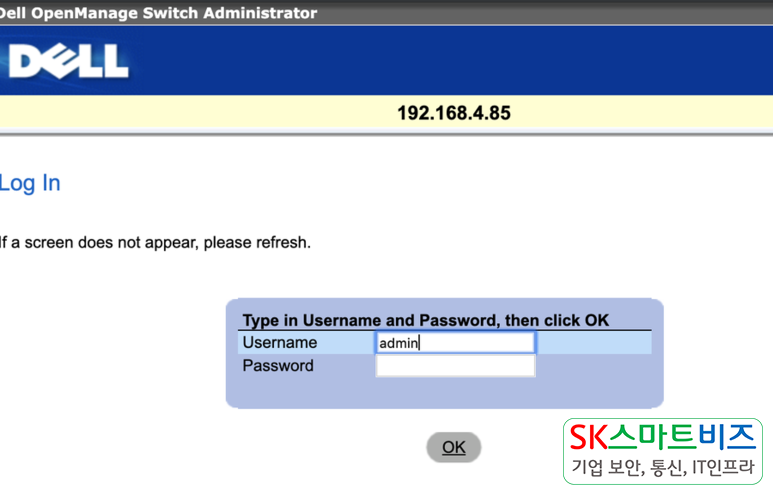
Dell 스위치의 기본 관리 IP는 192.168.2.1입니다.
PC NIC의 IP를 192.168.2.2 등으로 설정한 후 크롬 등의 웹브라우저에서 192.168.2.1을 입력하면 관리자자 페이지에 접속할 수 있습니다.
기본 ID는 admin이며 암호는 없습니다. 로그인하여 주세요~
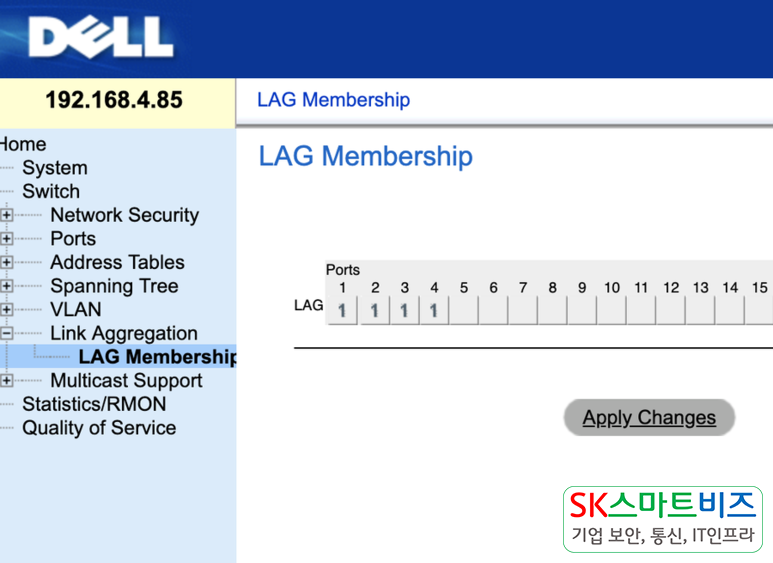
Link Aggregation > LAG Members에서 포트를 지정 후 Apply Changes 버튼을 클릭합니다.
저는 1~4번 4개를 4Gbps로 묶고자 아래와 같이 스위치 2대를 동일하게 설정했습니다.
관리용 IP를 변경하고자 한다면 System > IP Address > IP Interface Parameters에서 지정할 수 있습니다.

만약 시리얼 콘솔로 한다면
> switch(config)# interface vlan 1
> console(config-if)# ip address 10.10.10.10 255.255.255.0
이제 스위치 2대를 랜선 4개로 1~4번 포트 모두 연결하면 4Gbps로 Link Aggregation 되어 통신하게 됩니다.
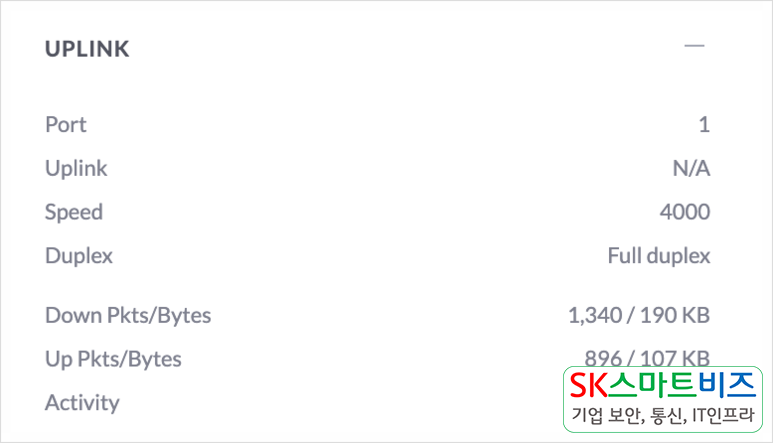
구형 스위치라 Link Aggregation 상태를 확인할 수 없어 UniFi 스위치와 연결해 4000Mbps로 링크되는지 체크해 보았는데 잘 되었습니다.
기타 유용한 링크들
# CLI를 통해 Dell PowerConnect, Force 10 및 N 시리즈 스위치의 구성을 저장하고 백업하는 방법
# How to create Link Aggregation Groups (LAGs) on Dell Networking PowerConnect Switches
# Dell Networking PowerConnect Switches에 LAG(Link Aggregation Group)을 생성하는 방법
기업 보안, 통신의 모든 것! SK스마트비즈


